Апгрейд на SSD: почему компьютер станет быстрее и что учесть перед заменой
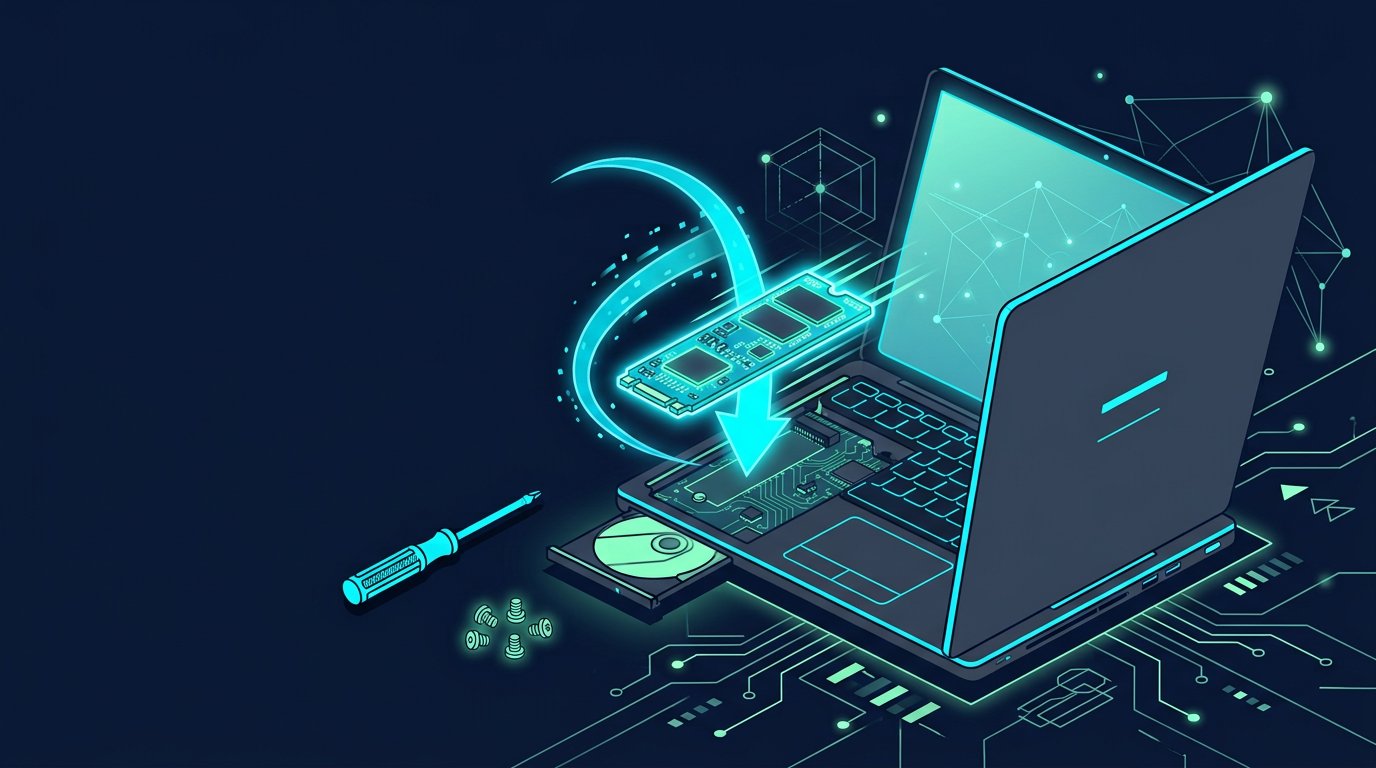
Самый заметный апгрейд за небольшие деньги — замена жёсткого диска (HDD) на SSD. Разберём, как проверить, что дело именно в диске, и как всё сделать без потери данных.
Как понять, что виноват диск
- Диспетчер задач (
Ctrl+Shift+Esc) → «Производительность» → «Диск». Если диск постоянно загружен на 100%, а компьютер «висит» — это он. - Windows грузится дольше минуты, программы открываются «по полминуты», при этом памяти 8 ГБ и больше.
- Слышно, как диск хрустит и стрекочет — механика HDD так и работает, но в 2020-х это уже тормоз.
Если у вас уже SSD — возможно, диск просто переполнен: свободного места должно быть не меньше 10–15% общей ёмкости.
Сколько нужно денег
- SSD 500 ГБ SATA — для старого компьютера и ноутбука, ставится вместо HDD, самое дешёвое решение.
- SSD 500 ГБ NVMe — для современных материнских плат с разъёмом M.2, скорость выше в разы.
- SSD 1 ТБ — если много фото, видео, бухгалтерских баз и прочего.
- Дополнительные расходники — переходник или салазки для ноутбука, если вместо HDD ставится SSD, иногда винты и термопаста.
Экономить на брендовых SSD не стоит: дешёвые модели без кеша и после заполнения наполовину сильно теряют скорость или «умирают» без предупреждения.
Как перенести систему
Три способа, по возрастанию хлопот:
- Клонирование диска на новый SSD с сохранением системы, программ и настройки. Для вас ничего не меняется, кроме скорости. Нужен SSD чуть больше занятого объёма старого диска (или равный, если клонируется прямо с него целиком).
- Чистая установка Windows на новый SSD: переустановка системы и программ, зато компьютер получает второй шанс «избавиться» от накопленного мусора.
- Гибридный вариант: система и программы на SSD, а старый HDD остаётся в системе для больших файлов, фото и архивов.
Перед заменой: важные файлы
Если старый диск уже щёлкает, не определяется или данные с него нужны именно оттуда — не меняйте диск сами, сначала вытащите данные. После нескольких неудачных попыток включения сделать это самому будет сложнее.
Ошибки, которые встречаются чаще всего
- Купили диск «на 500 ГБ», а занято 600 — клонирование не влезает.
- Купили M.2, а в компьютере только SATA-разъём (и наоборот). Проверьте, что поддерживает ваша материнская плата.
- Переставили диск, но не перенесли загрузчик: компьютер не грузится.
- Забыли про активацию Windows: после переустановки может потребоваться привязка лицензии.
- Ставят SSD в ноутбук без переноса данных и потом ищут «пропавшие» файлы на старом диске, который остался в коробке.
Что это даёт на практике
Загрузка Windows с 1,5 минут до 15 секунд, запуск 1С с 3 минут до 20 секунд, открытие документов и браузера — сразу. Обычно для этого не нужно менять процессор: старый компьютер переживает «второе рождение».
Нужна помощь по теме?
Оценка задачи бесплатная. Отвечаю обычно в течение 30 минут.
Ещё по теме
 СТАТЬЯ · 20.09.2026
Восстановление данных: что делать, а что лишит шансов спасти файлы
Диск не определяется, флешка просит форматирование, папка стала «нечитаемой». Разбираю по шагам, что можно сделать самому и когда лучше не трогать вообще.
 СТАТЬЯ · 20.09.2026
Компьютер не включается: что проверить за 10 минут и когда звать мастера
Не горит ни одна лампочка, чёрный экран, вентиляторы молчат или крутятся без картинки — разбираем по шагам, что проверить самому, чтобы точно описать проблему мастеру.
СТАТЬЯ · 20.09.2026Компьютер тормозит: 7 проверок, прежде чем нести в ремонт
Часто причина не в «сломанном железе». Семь проверок, которые займут полчаса и нередко возвращают скорость.